En classe
Version
Page écrite pour pupitre 0.1.35-1.
Ce mode d'emploi s'adresse à l'enseignant et à ses élèves. Il décrit une journée au poste : allumer, se connecter, travailler, ranger. Les captures viennent d'un serveur de démonstration en pupitre 0.1.35-1 ; elles montrent l'image préparée par le serveur, celle que le boîtier affiche.
Deux façons de régler un poste
Cette page décrit le mode élèves (depuis 0.1.27) : chaque élève se connecte avec son propre compte, et retrouve ses fichiers d'une séance à l'autre. Ce n'est pas le réglage de base du paquet : par défaut, un poste ouvre directement un bureau, sans compte ni mot de passe. Le choix se fait poste par poste, par la personne qui installe le serveur.
1. Allumer le poste
Allumez l'écran, puis le boîtier par son interrupteur (sur le côté, près des prises son). Le serveur reconnaît le boîtier tout seul : une fois le boîtier démarré, il faut compter une dizaine de secondes avant l'image. Il arrive que le boîtier fasse deux ou trois essais avant de s'afficher : patientez une minute avant de conclure à une panne.
Rien n'est à installer ni à mettre à jour sur le boîtier.
2. Se connecter avec son compte
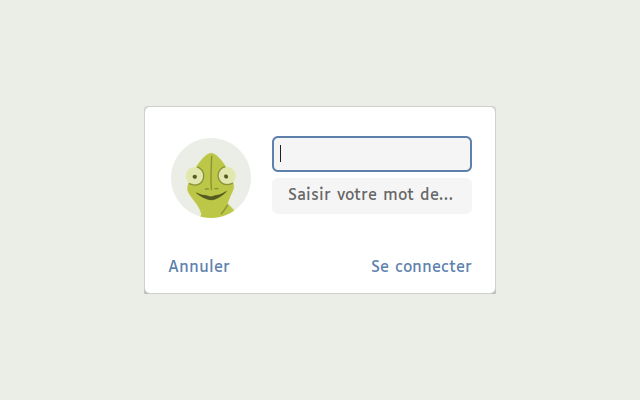
L'écran de connexion, aux couleurs de PrimTux (depuis 0.1.27).
L'élève tape son identifiant, puis son mot de passe, et valide par Entrée ou par Se connecter. Le pavé numérique est déjà allumé (depuis 0.1.30).
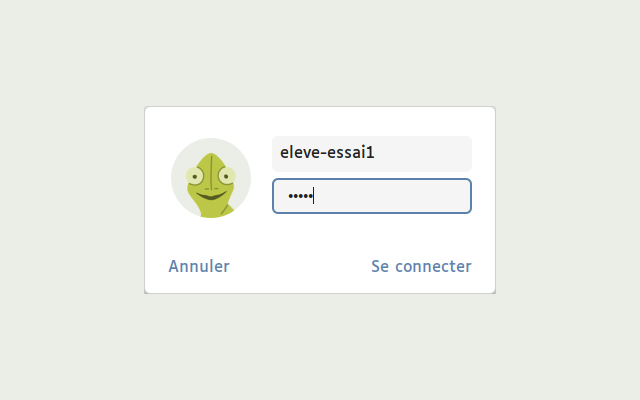
Identifiant saisi, mot de passe masqué.
Le bureau apparaît en général en moins de quinze secondes, avec un petit son d'ouverture (depuis 0.1.30).
Un compte par élève
Si le même compte est déjà ouvert sur un autre poste, se connecter ferme la session de l'autre poste. Deux élèves qui partagent un compte se déconnectent donc l'un l'autre. Les comptes sont créés par la personne qui administre le serveur : pupitre 0.1.35-1 n'a pas encore d'outil pour cela.
3. Le bureau et ses logiciels
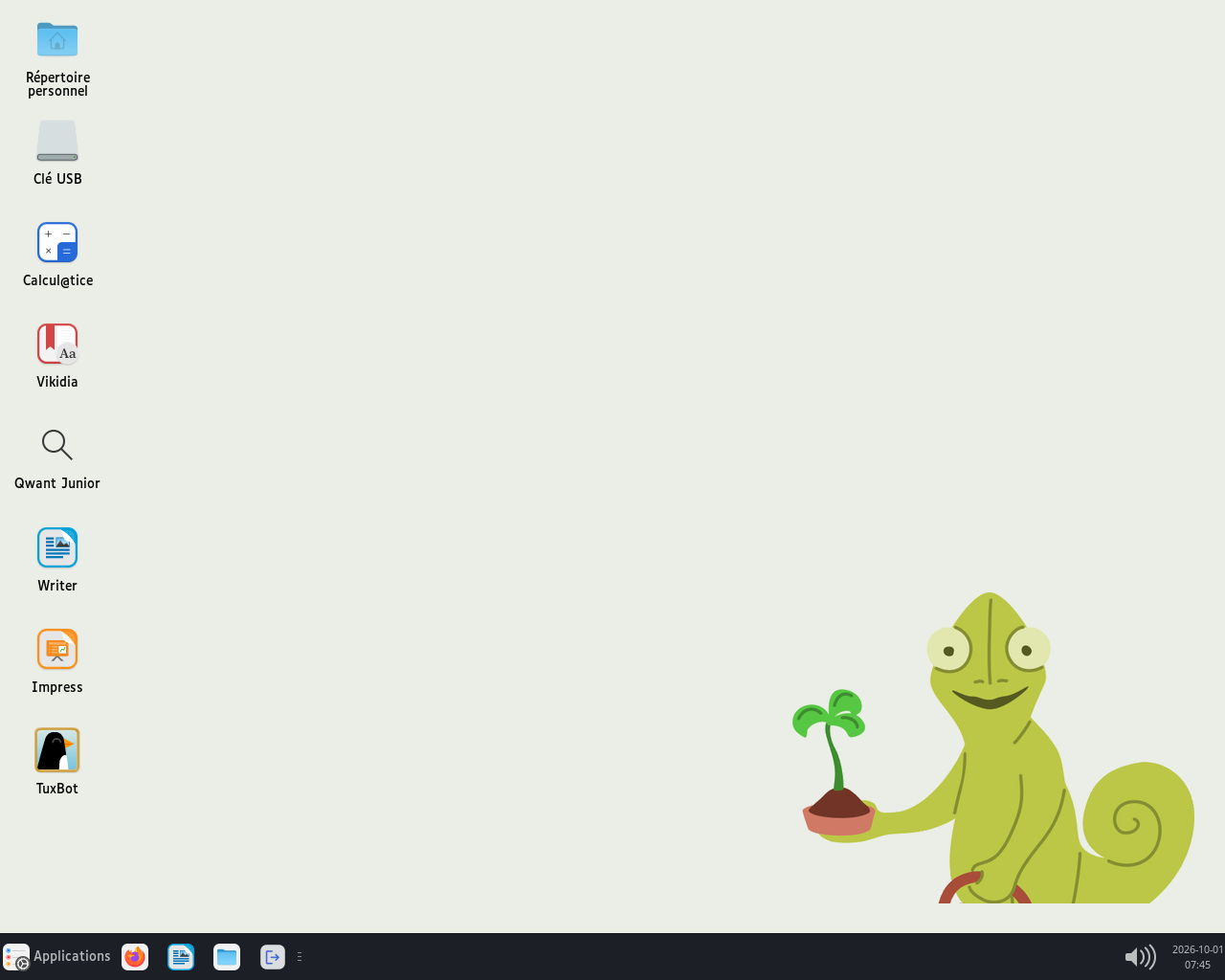
Le bureau de l'élève. L'icône Clé USB n'apparaît que lorsqu'une clé est branchée.
À chaque connexion, les logiciels de l'école sont posés sur le bureau, toujours dans le même ordre (depuis 0.1.30) :
| Icône | Ce que c'est |
|---|---|
| Répertoire personnel | Les fichiers de l'élève, gardés d'une séance à l'autre. |
| Calcul@tice | Les exercices de Calcul@tice, ouverts dans le navigateur. |
| Vikidia | L'encyclopédie Vikidia, ouverte dans le navigateur. |
| Qwant Junior | Le moteur de recherche pour enfants, ouvert dans le navigateur. |
| Writer | Le traitement de texte de LibreOffice. |
| Impress | Les présentations de LibreOffice. |
| TuxBot | Le logiciel TuxBot de PrimTux, s'il a été installé sur le serveur (depuis 0.1.25). |
La barre du bas donne le menu Applications, Firefox, Writer, les fichiers, le bouton de déconnexion, le volume et l'heure. Le clavier est en AZERTY, accents et touche AltGr compris.
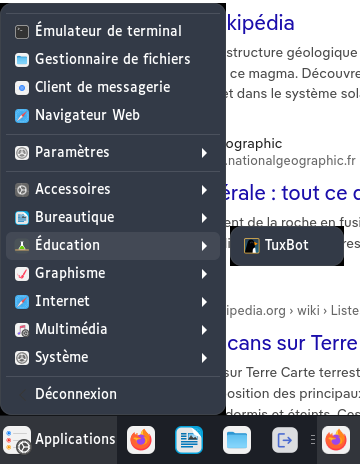
Le menu Applications : en tête le terminal, les fichiers, la messagerie et le navigateur, puis Paramètres, Accessoires, Bureautique, Éducation, Graphisme, Internet, Multimédia et Système. Les menus de Firefox et de LibreOffice sont en français (depuis 0.1.25).
4. Internet et la recherche protégée
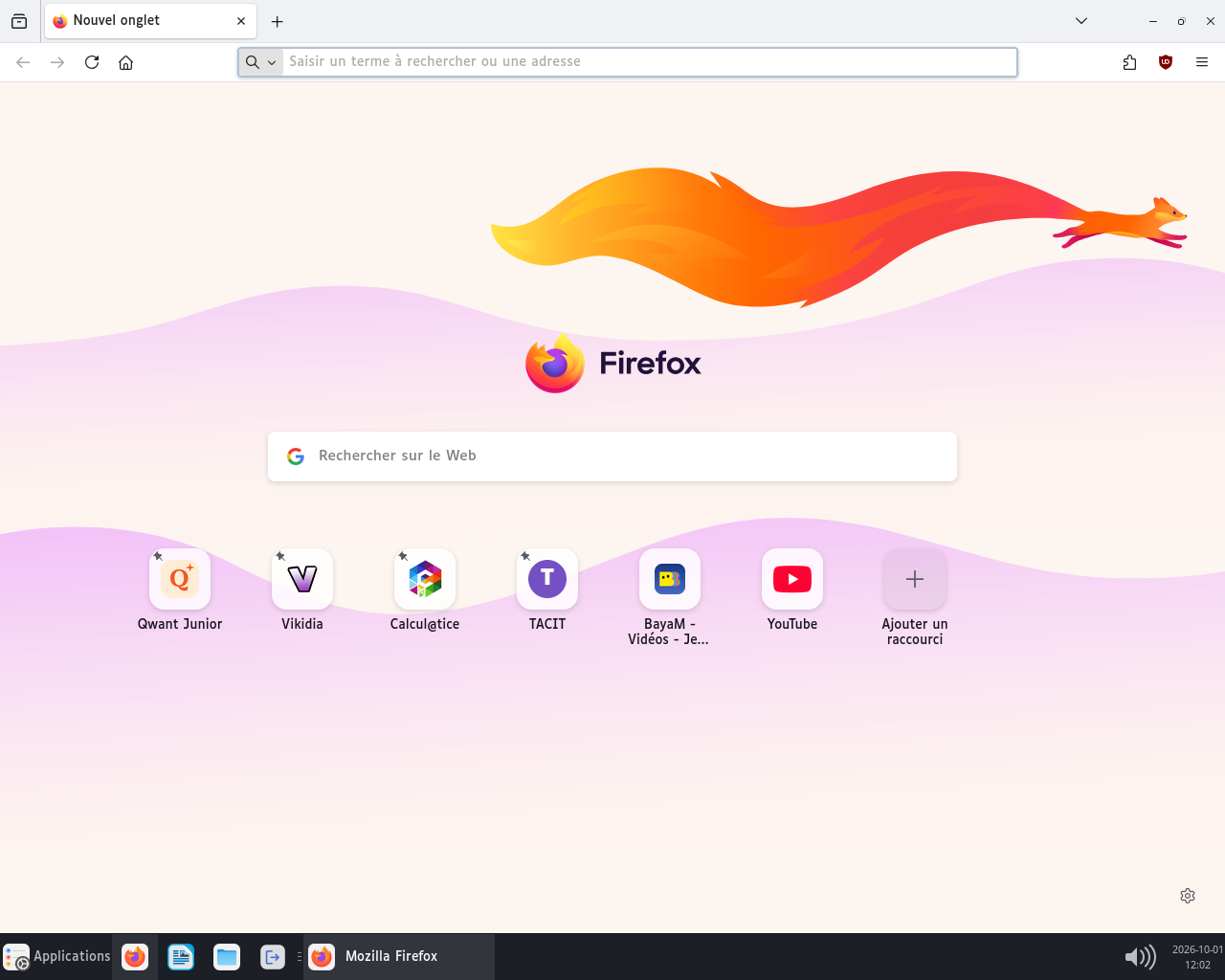
Le nouvel onglet de Firefox : ni actualités ni contenus sponsorisés, les sites de l'école épinglés (depuis 0.1.30). Les autres raccourcis sont ceux des sites déjà visités.
Ce qui protège l'élève dans Firefox, en 0.1.35-1 :
- la recherche sûre par le réseau (allumée par défaut depuis 0.1.33) : le serveur oriente DuckDuckGo vers sa version stricte, Google vers SafeSearch et YouTube vers son mode restreint, quel que soit le moteur choisi. Pour tous les autres sites, rien ne change : ils passent par le réseau de l'école comme avant. Limite : le mode restreint de YouTube laisse encore passer des miniatures dans la rangée des Shorts ;
- uBlock Origin, installé d'office, qui bloque les publicités (depuis 0.1.30), et le masquage des bannières de cookies (depuis 0.1.32) ;
- pas de télémétrie ni de compte Mozilla, et les réglages avancés de Firefox sont bloqués.
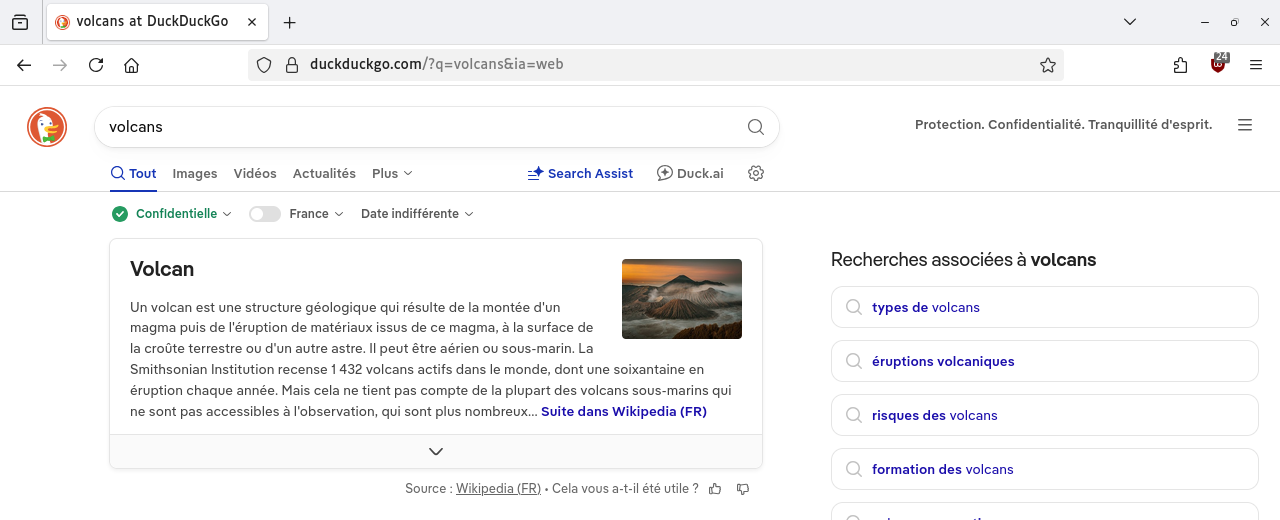
Une recherche sur DuckDuckGo, en mode strict.
Ces protections réduisent les risques, elles ne remplacent pas la présence de l'adulte.
Firefox se souvient
Le répertoire personnel de l'élève est gardé : à la connexion suivante, Firefox peut rouvrir les onglets laissés ouverts. C'est voulu quand chaque élève a son compte.
5. La clé USB
La clé se branche sur n'importe lequel des quatre ports USB du boîtier (depuis 0.1.29).
- Branchez la clé : une icône Clé USB apparaît sur le bureau. Rien n'est ouvert d'office.
- Double-cliquez sur l'icône : la clé s'ouvre dans le gestionnaire de fichiers. L'icône devient Éjecter la clé USB.
- Pour finir, double-cliquez sur Éjecter la clé USB, attendez le message qui dit que la clé peut être retirée, puis retirez-la. Si la clé sert encore, l'éjection est refusée et le dit.
Une clé arrachée sans éjection perd ce qui n'était pas encore écrit, comme sur n'importe quel ordinateur ; les autres postes ne sont pas touchés. La clé se rebranche après une éjection (depuis 0.1.14). La fermeture de session démonte la clé proprement.
Ce qu'il faut savoir :
- une seule clé par poste à la fois ;
- c'est lent : environ 430 Kio/s en écriture et 900 Kio/s en lecture, soit environ deux minutes pour copier 50 Mio sur la clé ;
- pendant qu'une clé marque une pause, l'image du poste peut se figer jusqu'à 20 secondes, puis repart ;
- seules les clés formatées en FAT, le format courant des clés vendues, sont prises en charge.
6. Le son au casque
Le casque ou les haut-parleurs se branchent sur la sortie audio du boîtier, la prise verte du côté gauche (n° 8 sur le schéma des prises). Le son est actif par défaut. Le volume se règle par l'icône de haut-parleur de la barre, ou par les touches de volume du clavier quand il en a.
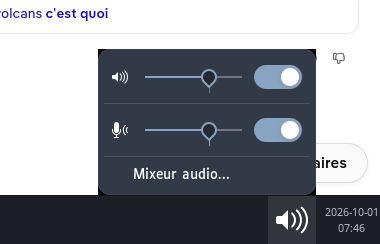
Le réglage du volume dans la barre.
Le micro du boîtier n'est pas utilisé : la ligne « micro » de la fenêtre ne sert à rien.
7. Fermer sa session
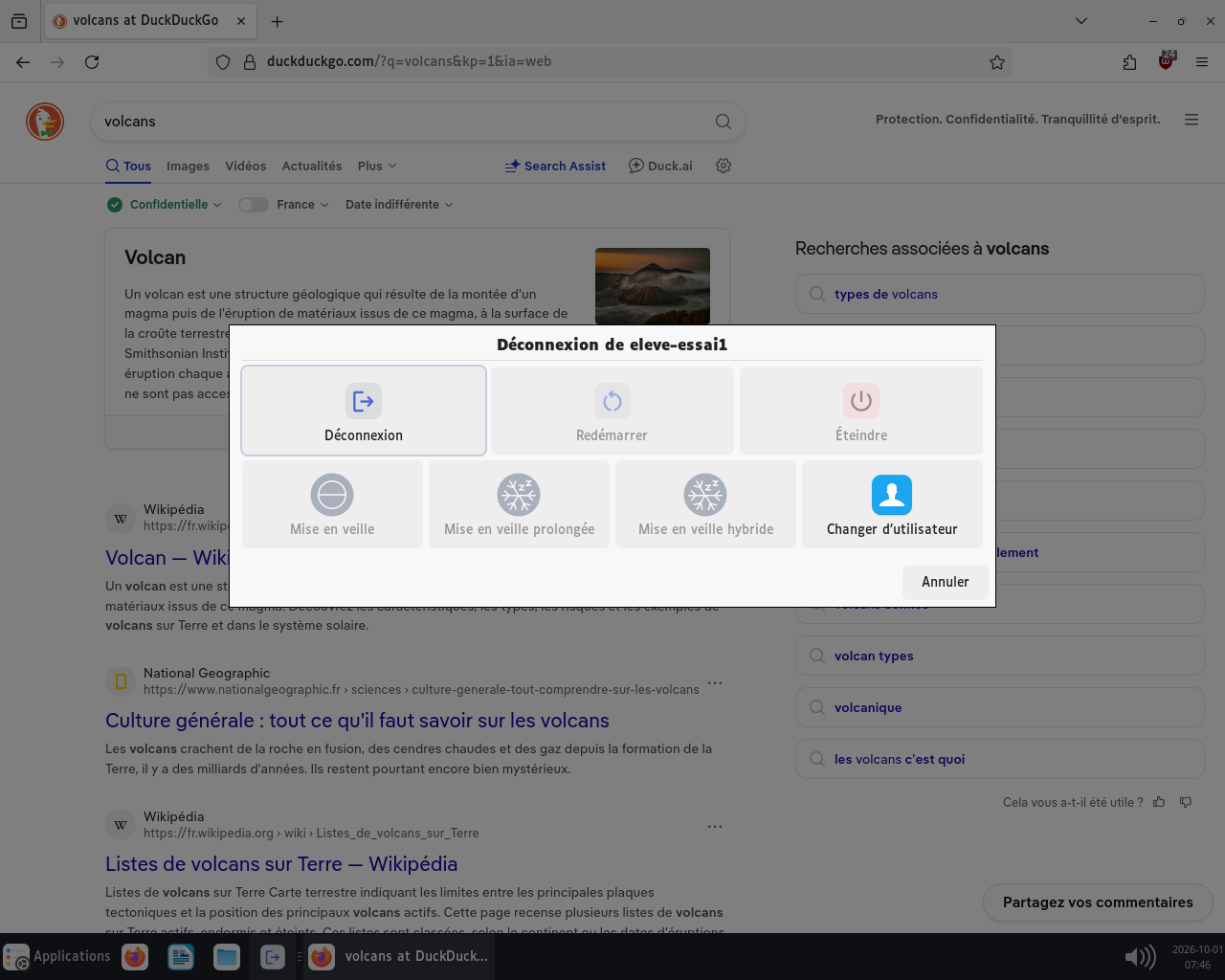
La fenêtre de déconnexion. Redémarrer, Éteindre et les mises en veille sont grisés : un élève ne peut pas éteindre le serveur (depuis 0.1.27).
Cliquez sur le bouton de déconnexion de la barre (ou Applications, puis Déconnexion), puis sur Déconnexion. L'écran de connexion revient en une seconde environ, prêt pour l'élève suivant. Les programmes de l'élève sont tous arrêtés ; ses fichiers restent dans son répertoire personnel.
Utilisez Déconnexion plutôt que Changer d'utilisateur : c'est elle qui rend le poste à l'élève suivant. On retrouve l'écran de connexion du début.
Et si l'élève éteint le boîtier sans se déconnecter ? Sa session reste ouverte sur le serveur pendant 10 minutes : en rallumant avant, il la retrouve telle quelle. Passé ce délai, elle est fermée et le rallumage montre l'écran de connexion. La personne qui administre le serveur peut changer ce délai.
8. Quand quelque chose ne va pas
L'écran reste noir
- Vérifiez que l'écran est allumé et que son câble VGA est bien branché sur le boîtier.
- Si le boîtier vient d'être allumé, attendez une minute : il fait parfois plusieurs essais.
- Éteignez le boîtier à l'interrupteur, attendez quelques secondes, rallumez-le. Le travail en cours n'est pas perdu : la session attend 10 minutes le retour du boîtier.
- Si rien ne change, prévenez la personne qui a accès à la console (voir plus bas).
Le clavier ou la souris ne répondent pas
Un clavier ou une souris branchés alors que le boîtier est déjà allumé ne sont pas toujours pris, et le boîtier peut redémarrer de lui-même. Éteignez le boîtier, attendez quelques secondes et rallumez-le : la session de l'élève est retrouvée telle qu'elle était. À l'avenir, branchez-les boîtier éteint.
La session ne s'ouvre pas
- Mot de passe refusé : vérifiez l'identifiant (tel qu'il a été créé, en général en minuscules) et le mot de passe. Le pavé numérique est allumé.
- Aucun élève ne peut entrer, sur aucun poste juste après l'installation : l'écran de connexion du serveur doit être redémarré une fois. C'est un geste de l'administrateur.
- L'élève est déconnecté d'un autre poste : son compte était ouvert ailleurs, ce qui est normal (voir « Un compte par élève »).
Pour la personne qui a accès à la console
La console web du serveur montre chaque poste et son écran en direct.
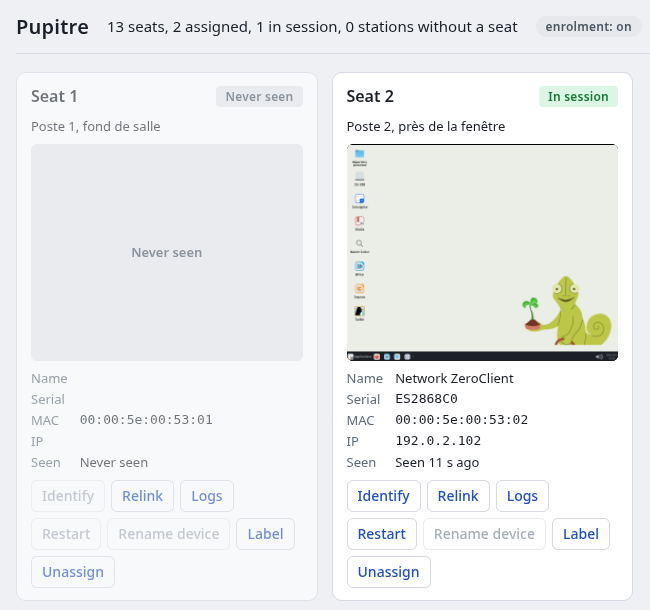
La console web (en anglais). « In session » veut dire que le lien avec le boîtier est prêt, pas qu'un élève est connecté. Adresses fictives sur la capture.
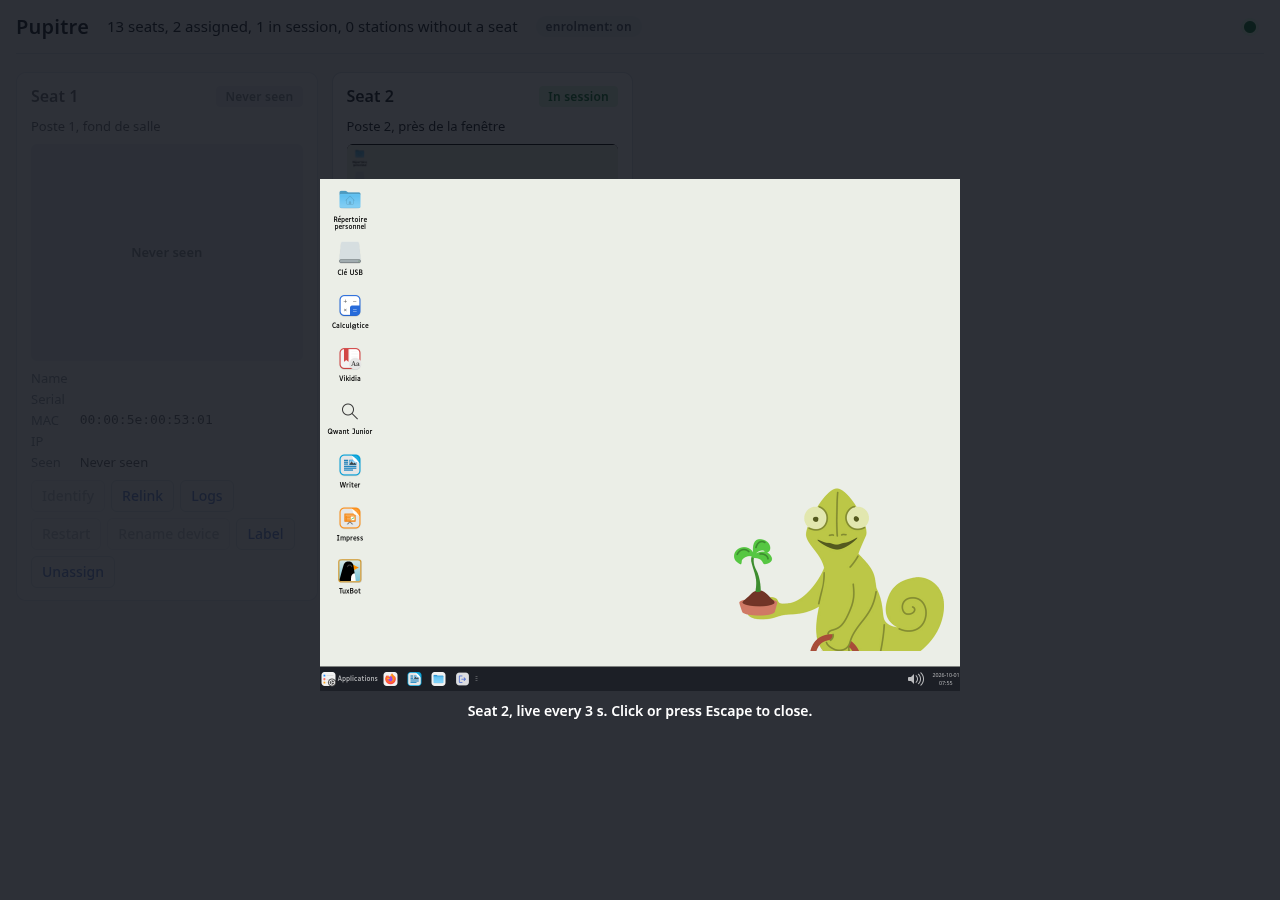
Un clic sur la vignette agrandit l'écran du poste, rafraîchi toutes les 3 secondes.
Quand un poste ne répond plus, trois gestes, du plus doux au plus fort :
-
Logs : lire les journaux du poste sans se connecter au serveur. Par défaut, aucune frappe au clavier n'y figure.
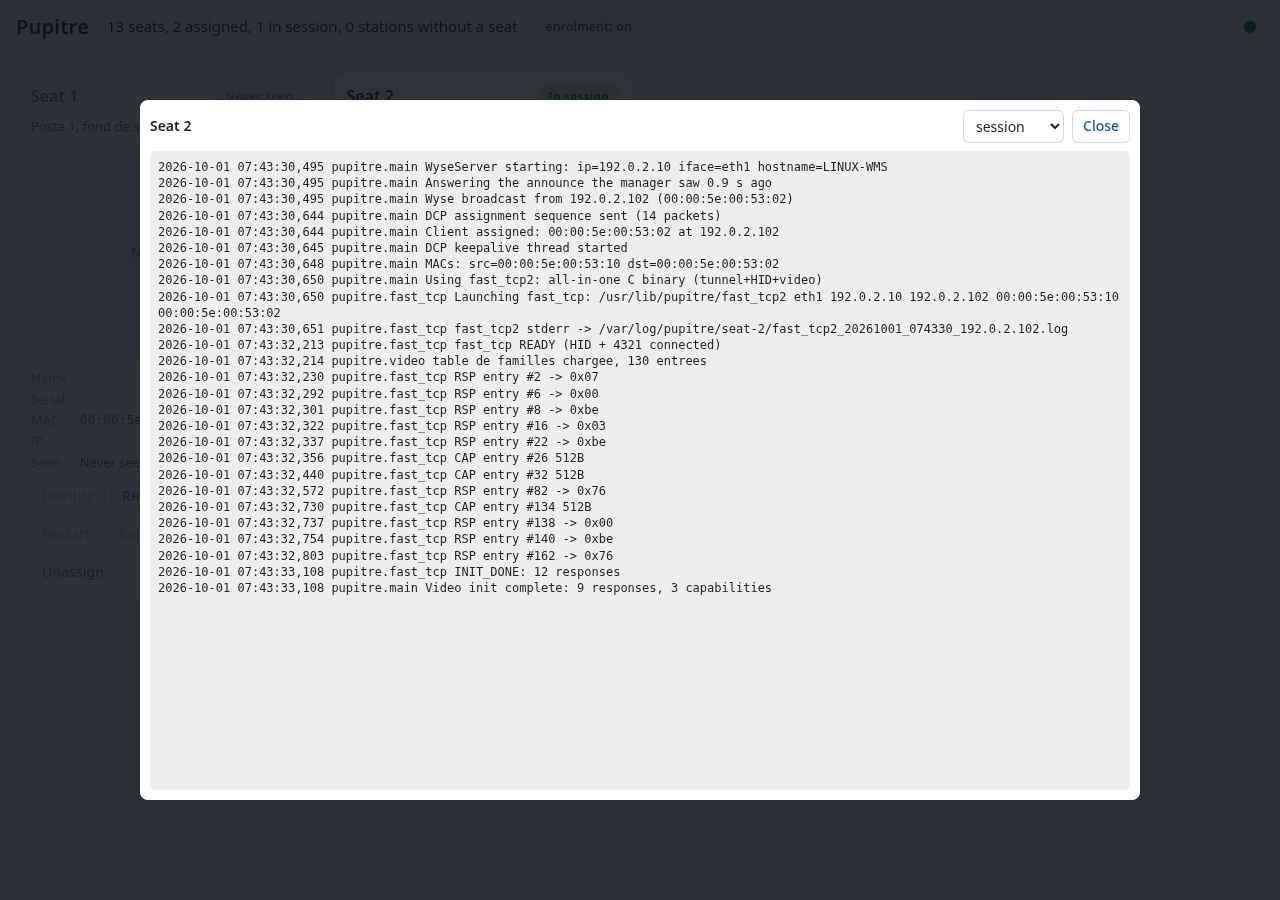
Les journaux d'un poste.
-
Relink : refait le lien avec le boîtier en gardant le bureau de l'élève. Compter 15 à 60 secondes.
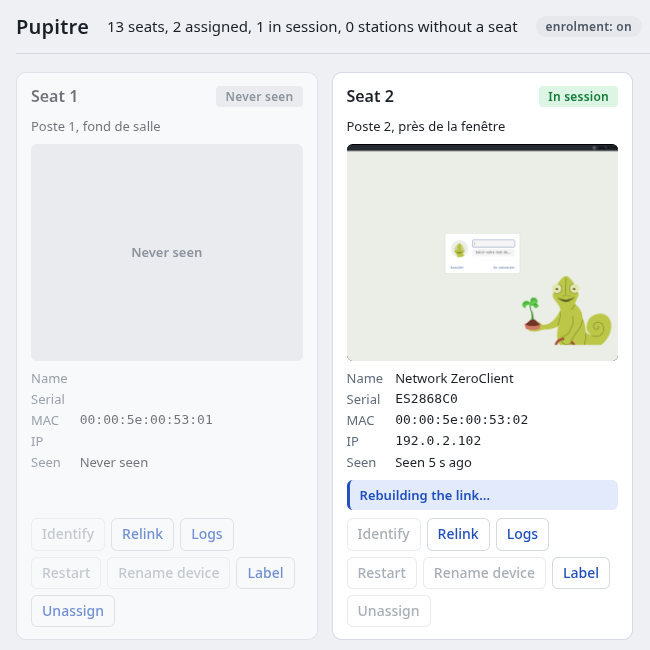
Un Relink en cours.
-
Restart : redémarre le poste. L'élève perd sa session ; la console demande confirmation.
- En dernier recours, cycle d'alimentation du boîtier : le débrancher, puis le rebrancher. Un boîtier figé ne repart pas tout seul.
Logs, Relink et le mot de passe de la console existent depuis 0.1.14. Les précautions d'accès à la console sont décrites dans Direction et collectivités.